タスクマネージャーにNPU監視追加、AI活用が丸見えに
Copilot+ PCの売り文句だったNPUが、ようやくOS標準の監視ツールで可視化される。遅すぎる一歩か、それとも本格普及の起点か。

Copilot+ PCの売り文句だったNPUが、ようやくOS標準の監視ツールで可視化される。遅すぎる一歩か、それとも本格普及の起点か。
タスクマネージャーがAIハードウェアを認識する
Windows 11のタスクマネージャーに、NPU(Neural Processing Unit)の使用状況を表示する機能が追加される。Microsoftが2026年3月30日にDev Channelへ配信したInsider Preview Build 26300.8142で実装されたもので、これまでパフォーマンスタブに全体使用率が表示されるだけだったNPU情報が、プロセス単位で確認できるようになる。
具体的には、「プロセス」「ユーザー」「詳細」の各ページにオプションのNPU列とNPUエンジン列が追加された。「詳細」ページにはさらにNPU専用メモリとNPU共有メモリの列も用意されている。列ヘッダーを右クリックして選択するだけで表示できる、いわゆるオプトイン方式だ。
Microsoftはリリースノートで「NPUを搭載したPCでのNPU使用状況をより深く把握できるようタスクマネージャーを更新する」と述べている。
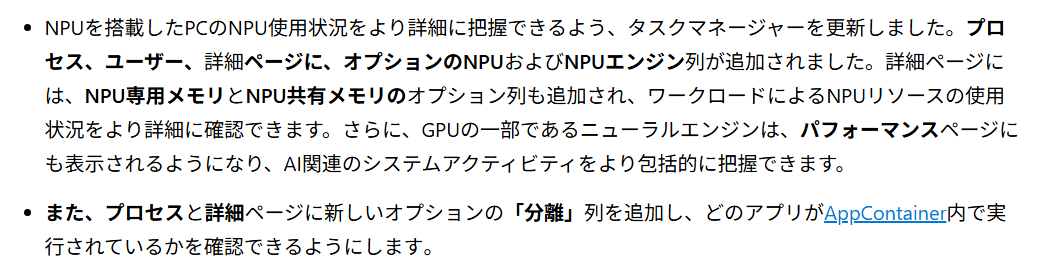
さらに注目すべきは、GPUに統合されたニューラルエンジンもパフォーマンスページに表示されるようになった点だ。NPU単体だけでなく、GPU内蔵のAIアクセラレーターまで可視化することで、「AI関連のシステム活動の全体像」を提供するというのがMicrosoftの狙いだろう。
| 新規列 | プロセス | ユーザー | 詳細 | パフォーマンス |
|---|---|---|---|---|
| NPU使用率 | ○ | ○ | ○ | — |
| NPUエンジン | ○ | ○ | ○ | — |
| NPU専用メモリ | — | — | ○ | — |
| NPU共有メモリ | — | — | ○ | — |
| GPUニューラル | — | — | — | ○ |
| Isolation(分離) | ○ | — | ○ | — |
※ すべてオプション列。列ヘッダー右クリック→メニューから追加。Build 26300.8142(Dev Channel)時点の情報。
※ GPUニューラル=GPU統合ニューラルエンジンのパフォーマンスページ表示。出典:Microsoft Windows Insider Blog(2026年3月30日公開、公式発表に基づく)
なぜ今このタイミングなのか
正直に言えば、遅い。Qualcomm Snapdragon Xチップを搭載した最初のCopilot+ PCが登場したのは2024年のことだ。それから約2年が経過して、ようやくOSの標準監視ツールがプロセス単位のNPU使用状況を表示できるようになった。
この間、NPUは「存在するが何をしているかわからないチップ」として多くのユーザーの中で宙に浮いていた。AI PCを買った人が「本当にNPUは使われているのか」と疑問に思っても、タスクマネージャーではざっくりとした全体使用率しか確認できなかった。サードパーティのHWiNFOやGPU-Zに頼るしかない状況だった。
NPUとは、AI推論タスクに特化した省電力プロセッサのこと。CPUやGPUよりも低い電力で機械学習処理を実行でき、Copilot+ PCでは40TOPS以上の演算能力が要件とされている。
Microsoftが「AI PC」を声高に叫んできた割に、OS標準のプロセス監視にNPUの項目がなかったのは皮肉だ。Appleは自社シリコンとmacOSの統合で、ハードウェアの挙動を一貫して可視化してきた。Windowsはハードウェアの多様性ゆえに後手に回りがちだが、今回のアップデートはその差を少しだけ縮めるものだ。
AppContainerの「分離」も見える化された
タスクマネージャーの変更はNPUだけではない。「プロセス」と「詳細」ページに新たにIsolation(分離)列が追加され、どのアプリがAppContainerで実行されているかを確認できるようになった。
AppContainerとは、アプリをサンドボックス環境で動かすWindowsの分離モデルだ。外部リソースへのアクセスが制限され、セキュリティが強化される。これまではどのアプリが分離状態で動いているのか、通常の手段では判別しにくかった。
この追加は地味だが、実用性は高い。AIアプリが制限付き環境で動作している場合、バックグラウンド処理やリソースアクセスが通常のデスクトップアプリと異なる挙動を示す。「なぜこのAI機能が期待どおりに動かないのか」というトラブルシューティングにおいて、分離状態の確認は最初の診断手がかりになり得る。
AppContainer分離列は、NPU監視列と同様にオプション表示。列ヘッダーの右クリックメニューから追加する。セキュリティ診断とAI監視が同時に強化された形だ。
同時に追加された他の変更点
Build 26300.8142にはタスクマネージャー以外の改善も含まれている。Administrator Protection(管理者保護機能)がユーザー自身で有効化できるようになった。これまでIT管理者のグループポリシー経由でしか設定できなかった機能で、設定アプリの「プライバシーとセキュリティ」→「Windowsセキュリティ」→「アカウントの保護」からトグルをオンにすれば使える。
タッチパッドと印刷の小改善
タッチパッドの右クリックゾーンサイズを4段階(既定・小・中・大)から選べる設定が追加された。ノートPCユーザーにとっては、誤タップの悩みを軽減する地味だが歓迎される改善だ。印刷設定では、Windows Protected Print Modeに対応したプリンターに新しいアイコンが表示されるようになった。
アクセシビリティ面では、直近のビルドで発生していた点字ディスプレイの問題が修正されている。
NPU監視の先にある本当の問題
タスクマネージャーでNPUの使用状況が見えるようになること自体は歓迎すべきだ。だが、見えるようになったところで、多くのユーザーが「NPUを使っているアプリがほとんどない」という現実に直面する可能性がある。
Copilot+ PCの要件を満たすNPUは、Qualcomm、Intel、AMDの各社が搭載を進めている。しかし、NPUを積極的に活用するアプリケーションはまだ限られている。Windows Studio Effectsの背景ぼかしや、一部のCopilot機能がNPUを使う程度で、日常的に「NPU使用率が上がる」場面は多くないのが現状だ。
監視ツールが整備されたことで、むしろNPUの「遊休状態」がそのまま数字として表示されるという逆説的な展開もありえる。「高い金を出してAI PC買ったのに、NPUが全然使われていない」ことがタスクマネージャーで明白になれば、ユーザーの不満はハードウェアメーカーやソフトウェア開発者に向かうだろう。
とはいえ、見えないものは改善できない。NPUの活用状況が可視化されることで、開発者がNPU対応を優先する動機が生まれ、ユーザーが自分のハードウェアの価値を確認できるようになる。この一歩は、遅かったが必要だった。
タスクマネージャーは30年以上にわたって「PCの中で何が起きているか」を教えてくれる窓だった。その窓に、ようやくAIの景色が映るようになる。あとは、見る価値のある景色をソフトウェア側が用意できるかだ。
参照元